Photoshop - những điều thú vị

BelayaZima

Moderator
:D Tuy chưa biết nhiều về photoshop nhưng Zima cũng mong muốn chia sẻ những kiến thức nho nhỏ về photoshop với tất cả mọi người. Cũng xin lập topic này để member nào có những kinh nghiệm về photoshop có thể chia sẻ tại đây :D . Zima mong sẽ nhận được sự hưởng ứng nhiệt tình :wink:
 
Viết chữ tiếng Việt có dấu ở photoshop rất đơn giản. Chọn font chữ VNI windows là có thể gõ chữ tiếng Việt có dấu trên photôshp một cách thoải mái :D

Đây là photoshop 7.0


Vào file , chọn bất cứ 1 hình nào mà bạn muốn làm hình nền ( nếu tự làm được hình nền thì hay hơn đó :D )


Kích vào biểu tượng chữ T màu kẻ xanh để viết chữ lên hình nền, kích vào biểu tượng đánh dấu màu đỏ để chọn màu cho chữ.


Kích vào biểu tượng có đánh dấu màu tím để chọn kiểu chữ, màu vàng để chọn cỡ chữ


Viết chữ bình thường và sau khi hoàn thành bạn vào file và save ra nơi nào mà bạn muốn :D


[color=indigo:41bb4621c3]Kiểu viết chữ này Zima thường áp dung khi muốn tự tay mình làm 1 tấm thiệp điện tử hoặc một bức email có đuôi là jpg :lol: . Nó khá đơn giản, khi mọi người có thể lấy những hình wall để viết chữ lên. Hoặc tự tay cắt xén , thiết kế 1 bức hình giản dị nhưng đầy ý nghĩa :D [/color]
 
Hay hay hay, cám ơn em. Anh đang thực hành đây này. Em cứ mở lớp đi nhé, anh đăng kí đầu tiên. Anh khóai photoshop lắm, nhưng mà lười chẳng học
 
Ah, cái món Photoshop này là bổ ích lắm đây :D . Tớ cũng xin đăng kí theo học, hic, chỉ sợ năng khiếu ngắn quá, bỏ dở giữa chừng mất thôi. Có gì không hiểu thì xin phép cô giáo cho hỏi qua Skype nhé :D .
Tuy Belaya Zima đã post hình cụ thể, lại còn vẽ thêm mấy mũi tên thì đã là dễ hiểu rồi, nhưng tớ cứ muốn cô giáo giải thích, hướng dẫn tỉ mỉ về các panel tầng tầng lớp lớp của Photoshop, nào là các filter, các layer, các tool... eo ôi, hoa cả mắt, chả biết tên của chúng, cái nào dùng làm gì, khi nào :roll:
 
Dạ thưa, để Zima học tiếp đã. Thú thực là photoshop cháu cũng chỉ biết ít thôi. Cái gì cháu biết thì cháu sẽ chia sẻ hết, còn cái nào chưa biết thì phải học đã ạ :lol: . Bác HVNN cứ thực hành bài 1 đi đã , hi hi, dễ lắm phải ko ạ :D
 
sunstar nói:
Vỗ tay khen bé Zima nào :lol:

Đừng ăn nói "náo" thế chứ sunstar :P . Ít ra chị đây cũng hơn sunstar 1 tuổi, chị đã xưng bạn với mình thì sunstar cũng nên biết ý chứ. Ai là bé ở đây hả :roll: ? Sunstar biết về photoshop thì post bài ủng hộ topic nhé :D
 
Xin lỗi mọi người vì đã Spam . Nhưng cháu không biết gì về photoshop cả... :lol:
 
Em cũng không rành lắm về Photoshop, nhung mà ở nhà có khá (của thằng em).
Em up cho các bác mấy bài cơ bản, mọi người xem thử hộ.
http://www.mediafire.com/?aejqcou8mz0

Nếu tóm được cậu nào học kiến trúc thì nhất đấy, món này các chú ấy rành lắm.
 
Cách này áp dụng cho mọi người biết cách chỉnh sửa độ sáng tối của ảnh bằng lệnh Levels.
Trước tiên là vào file chọn 1 ảnh mà bạn muốn chỉnh sáng tối. Sau đó trên bảng menu , chọn Image ,chọn Adjustments , chọn levels.


Sau khi bạn chọn nó sẽ hiện ta 1 cái bảng như sau:


- Nút tam giác màu đen: đại diện cho tông màu tối Shadow
- Nút tam giác màu trắng: đại diện cho tông màu sáng Highlight
- Nút tam giác màu xám: đại diện cho tông màu trung bình Midtone
Bạn dùng các nút này để điều chỉnh độ sáng tối cho hình ảnh bạn thích

Ví dụ với hình này Zima cho tối hơn chẳng hạn:D
 
Chà, thừa lệnh nguyên soái Zima, em viết tiếp chương Photoshop (PS)
Nếu khi sử dụng PS mà cứ bấm chuột mãi cũng ...mỏi tay, vậy sao ta không sử dụng phím tắt, giúp thao tác nhanh hơn, mà cũng khỏe cho tay cầm chuột hơn :)
1. NHÓM PHÍM F
F1 ------>> mở trình giúp đỡ
F2 ------>> cắt
F3 ------>> copy
F4 ------>> paste
F5 ------>> mở pallete brush
F6 ------>> mở pallete màu
F7 ------>> mở pallete layer
F8 ------>> mở pallete info
F9 ------>> mở pallete action

2. NHÓM PHÍM CHỨC NĂNG
TAB ------>> tắt/mở các pallete
SHIFT + TAB ------>> tắt/mở các pallete trừ pallete tool
CTRL + SPACEBAR ------>> phóng to
ALT + SPACEBAR ------>> thu nhỏ
ALT + DELETE ------>> tô màu foreground
CTRL + DELETE ------>> tô màu background
CTRL + SHIFT + N ------>> tạo layer mới hiện hộp thoại
CTRL + SHIFT + ALT + N ------>> tạo layer mới không hiện hộp thoại
CTRL + Click vào layer trong bảng layer ------>> tạo vùng chọn xung quanh layer
CTRL + ALT + D hoặc SHIFT + F6 ------>> tạo Feather
CTRL + I ------>> nghịch đảo màu
CTRL + L ------>> mở bảng Level
CTRL + M ------>> mở bảng Curver
CTRL + B ------>> mở bảng Color balance
SHIFT + F7 hoặc CTRL + SHIFT + I ------>> nghịch đảo vùng chọn
ALT + I + I ------>> xem thông số file hiện hành
/ ------>> khóa layer
SPACEBAR + rê chuột ------>> di chuyển vùng ảnh qua lại
F (nhấn nhiều lần) ------>> hiện thị khung làm việc ở các chế độ khác nhau
CTRL + J ------>> sao chép layer
CTRL + E ------>> merge layer hiện hành với layer đừng phía dưới
CTRL + SHIFT + E ------>> merge tất cả các layer đang có
CTRL + ] ------>> đẩy layer hiện hành lên một cấp
CTRL + [ ------>> đẩy layer hiện hành xuống một cấp
ALT + ] ------>> chọn layer hiện hành lần lượt từ dưới lên trên
ALT + [ ------>> chọn layer hiện hành lần lượt từ trên xuống dưới
SHIFT + dấu cộng ( + ) ------>> chọn chế độ Blend mode lần lượt từ trên xuống dười
SHIFT + dấu trừ ( - ) ------>> chọn chế độ Blend mode lần lượt từ dưới lên trên
ALT + double click vào layer background ------>> đổi layer background thành layer 0
Double click vào vùng trống ------>> mở 1 file có sẵn
CTRL + double click vào vùng trống ------>> tạo 1 fle mới
Nhập số bất kỳ ------>> thay đổi chế độ mờ đục Opacity
D ------>> trở lại màu mặc định đen/trắng
X ------>> nghịch đảo 2 màu background và foreground
CTRL + R ------>> mở thước đo
CTRL + F ------>> thực hiện hiệu ứng thêm một lần nũa
CTRL + ALT + F ------>> thực hiện lại hiệu ứng một lần nữa nhưng hiện thị hộp thoại để thay đổi thông số
CTRL + > (dấu lớn hơn) ------>> tăng size chữ (đã chọn toàn bộ nội dung text bằng công cụ text)
CTRL + < (dấu nhỏ hơn) ------>> giảm size chữ (đã chọn toàn bộ nội dung text bằng công cụ text)
CTRL + W ------>> đóng file đang mở
Các dấu mũi tên ------>> di chuyển vùng chọn sang 1 pixel
SHIFT + Các dấu mũi tên ------>> di chuyển vùng chọn sang 10 pixel
CTRL + Z ------>> undo duy nhất 1 lần
CTRL + ALT + Z ------>> undo nhiều lần
CTRL + SHIFT + Z ------>> redo nhiêu lần
CTRL + U ------>> mở bảng Hue/Saturation
CTRL + SHIFT + U ------>> đổi thành màu trắng đen
CTRL + ENTER ------>> biến 1 đường path thành vùng chọn
CTRL + T ------>> thay đổi kích thước layer ở những chế độ khác nhau
ALT+ S + T ------>> thay đổi kích thước vùng chọn ở các chế độ khác nhau
Dấu ] ------>> tăng size các công cụ tô
Dấu [ ------>> giảm size các công cụ tô

…………………………


3. NHÓM PHÍM CÔNG CỤ:
Các bạn để ý các công cụ nào có hình tam giác nhỏ nằm ở phía góc phải bên dưới, như vậy là còn một số công cụ nằm ở bên trong nữa. Để chuyển đổi qua lại các công cụ trong cùng một nhóm, ta giữ SHIFT + nhấn phím tắt của các công cụ nhiều lần hoặc giữ ALT + Click chuột vào công cụ nhiều lần (nhớ là không buông SHIFT hoặc ALT).

Nhóm phím tạo vùng chọn: khi ở trong các phím tạo vùng chọn, các bạn giữ SHIFT để tăng thêm vùng chọn, giữ ALT để giảm bớt vùng chọn, ALT + SHIFT lấy vùng giao nhau giữa 2 vùng chọn.

M ------>> tạo vùng chọn hình chữ nhật/hình tròn
L ------>> tạo vùng chọn tự do
W ------>> tạo vùng chọn cùng thuộc tính màu

 
:D Hoan nghênh tinh thần "tuân lệnh" cấp trên của phó soái Mít đặc . Tôi giao cho đồng chí làm tiếp nhé, đừng có giấu nghề nha :D . Nhất là đồng chí phải post các tác phẩm của đồng chí lên cho mọi người cùng xem chứ :D, mình tôi với phó soái Nhân xem là chưa được đâu :lol:
 
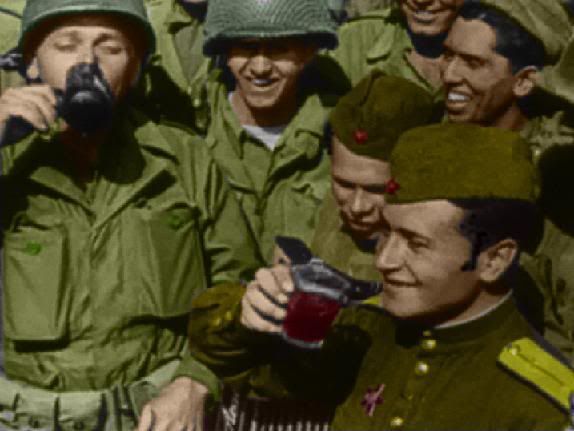
Em không phải là phó soái gì cả , chỉ là trung sĩ quân khu 15 thôi. Học hỏi đồng chí Mít Đặc, em mò mẫm photoshop phủ màu được tấm ảnh cho mọi người xem đừng chê nhá :)
shot0066.jpg

Photoshop.jpg
 
http://www.vietphotoshop.com là một địa chỉ hay dành cho các bạn yêu thích Photoshop.

Các bài viết trên Vietphotoshop được chắt lọc và được đưa lên với nhiều thể loại, từ thiết kế web, đồ họa web, hiệu ứng hình ảnh, hiệu ứng chữ, hiệu ứng đặc biệt… đến e-book về Photoshop và MS Frontpage, hướng dẫn sử dụng phần mềm...

Các bài viết hướng dẫn này được thực hiện từ cơ bản đến nâng cao, có bài thực hành đầy đủ nên thích hợp cho mọi đối tượng người dùng Photoshop và đặc biệt tất cả đều là tiếng Việt
 
gem34.gif
TRung sĩ quân khu 15 giỏi lắm, chỉ làm theo cách của phó soái Mít đặc mà đã phủ màu được rồi
gem24.gif
còn chị thì đang loay hoay đây
gem17.gif
 
Theo lệnh của chị Zima (Chắc Nguyên soái này thích chơi Zuma) :lol: , em post các "tiểu tiểu tác phẩm" của em lên 8)
Lenin-banner1.jpg

Banner Lenin
music_banner2.jpg

Cái này là Banner forum lớp em, nhưng chưa kịp up lên thì ...forum nó die, chỉ có thằng Ác-mi-nís-tráo-trở coi :evil:
Chienthang1.jpg

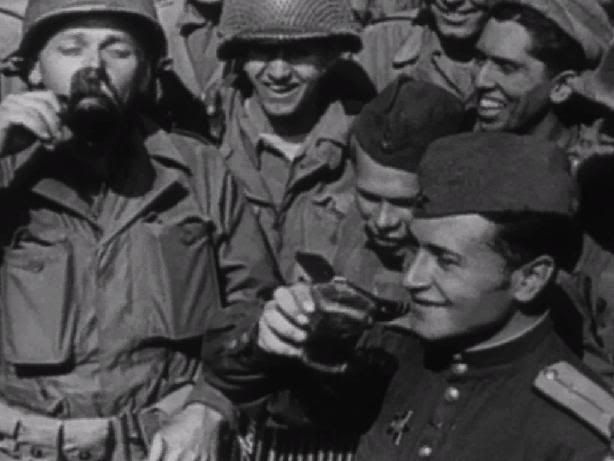
Phủ màu tấm ảnh Hồng quân Liên Xô cắm cờ toà nhà QH Đức (Ảnh xem thử)

Cắt ghép:
IMG_0061.jpg


IMG_0062.jpg

thành
Tapthe2copy.jpg

Em phải cắt là do tấm 1 cô em trông ... :? He he, phải cắt lấy tấm 2 lên tấm 1, tấm 2 thì thằng chụp hình nó chụp gì mà cắt hết bố cục :evil:
 
Tiếp sau đây xin mạn phép được được post bài chỉ cách phủ màu lên ảnh trắng đen
Đầu tiên bạn (cho phép gọi bằng bạn :lol: ) mở file ảnh trắng đen lên
Untitled-1.jpg

Ta vào Menu "Image -> Mode -> RGB Color

Đầu tiên phủ màu lên lá cờ
ta nhấn tổ hợp phím CTRL + SHIFT + N, đặt tên là "Màu đỏ cờ", Mode : Color, Opacity: 100% -> Enter
Sau đó chọn công cụ Polygonal Lasso Tool (Số 1) có thể chọn Feather: 2 px cho đường viền nhoè ra 2px, tránh cho hình bị sắc quá.
Chọn vùng cờ cho màu đỏ (2)
Untitled-2.jpg

Chọn màu thích hợp trong ô (3)
Bấm Alt + Backspace (Lệnh Fill Foreground Color)
Untitled-3.jpg


Các bạn hãy tiếp tục phủ màu tương tự, mỗi màu 1 layer, để việc sửa sau này dễ dàng

Kết quả cuối:
Untitled-4.jpg
 
Nếu tóm được cậu nào học kiến trúc thì nhất đấy, món này các chú ấy rành lắm.
Chả giấu gì, em định thi vào Đại học Kiến Trúc đấy :)
Chà, xem ra bà chị Zima tóm được KTS tương lai rồi :D
 
Back
Top